Come digitare gli accenti francesi: codici di accento e scorciatoie

Primo piano di una tastiera per computer azerty francese bianca. Delpixart/Getty Images Plus
Il layout della tastiera francese, nota come AZERTY, è leggermente diverso da quello di altre tastiere. Se sei abituato a QWERTY, ti consiglio di utilizzare la tastiera internazionale.
Altrimenti, con il layout della tastiera francese, scoprirai - tra le altre modifiche - che A e Q si sono scambiati di posto, W e Z si sono scambiati e M è dove si trovava il punto e virgola. Inoltre, i numeri richiedono il tasto Maiusc.
Puoi invece digitare l'accento grave (à, è, ù) e l'accento acuto (é) con un solo tasto, e le altre lettere accentate con una combinazione di due tasti:
- Per digitare qualsiasi cosa con un circonflesso (â, ê, ecc), digitare ^ quindi la vocale
- Per un tréma, (ä, ë, ecc), digitare ¨ e la vocale
Per utilizzare la tastiera francese per digitare gli accenti francesi, è necessario selezionare quel layout di tastiera.
Tastiera francese canadese
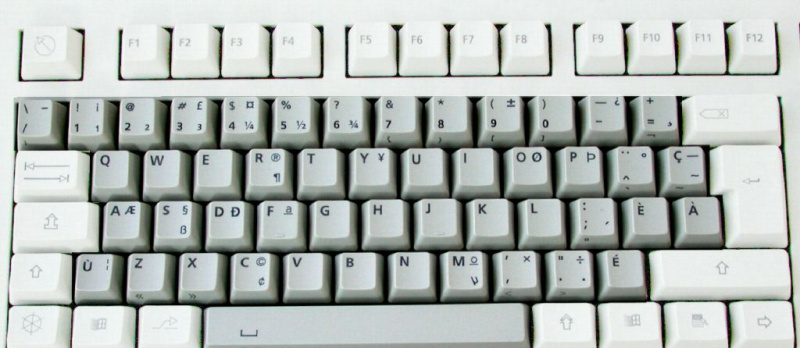
Tastiera francese canadese. Pubblico dominio / beni comuni di Wikimedia
Il layout di questa tastiera è simile a QWERTY, il che lo rende un po' più semplice se è quello a cui sei abituato (anche se credo ancora che la tastiera internazionale sia migliore).
Digitare gli accenti sulla tastiera francese canadese è abbastanza semplice:
- Per digitare un accento acuto (é), digitare ´ (accanto al tasto Maiusc di destra) e quindi e
- Per digitare un accento grave (à, è, ù), digitare ' (apostrofo/virgoletta singola) quindi la vocale
- Il circumflex ˆ e tréma ¨ si trovano nell'angolo in alto a destra, fianco a fianco accanto al tasto Invio
- Per ç, digitare ¸ (a sinistra di 'invio') e poi c
Per utilizzare la tastiera francese canadese per digitare gli accenti francesi, è necessario selezionare quel layout di tastiera.
Windows: selezione di un layout di tastiera
Per utilizzare uno di questi layout di tastiera alternativi, è necessario aggiungerlo a Windows. Una volta fatto, puoi impostarlo come tastiera predefinita o utilizzarlo Tutto quanto più spostare per alternare tra due o più layout. Il modo per farlo è leggermente diverso per ogni sistema operativo.
Windows 8
- Apri il Pannello di controllo
- In 'Orologio, lingua e area geografica', fai clic su 'Modifica metodi di input'
- Fai clic su 'Opzioni' a destra della tua lingua
- Fai clic su 'Aggiungi un metodo di input'
- Scorri verso il basso fino alla lingua che desideri aggiungere, fai clic su + accanto ad essa, quindi seleziona il layout*
- Fare clic su OK in ogni finestra di dialogo.
Windows 7
- Apri il Pannello di controllo
- In 'Orologio, lingua e area geografica', fai clic su 'Cambia tastiere o altri metodi di input'
- Fai clic su 'Cambia tastiere'
- Fare clic su Aggiungi
- Scorri verso il basso fino alla lingua che desideri aggiungere, fai clic su + accanto ad essa, quindi seleziona il layout*
- Fare clic su OK in ogni finestra di dialogo.
- Per utilizzare il layout, fai clic sul pulsante di immissione della lingua sulla barra delle applicazioni (probabilmente dice EN) e selezionalo.
Windows Vista
- Apri il Pannello di controllo
- Se nella visualizzazione classica, fai clic su 'Pannello di controllo Home' nell'angolo in alto a sinistra
- In 'Orologio, lingua e area geografica', fai clic su 'Cambia tastiere o altri metodi di input'
- Fai clic su 'Cambia tastiere'
- Fai clic su 'Aggiungi'
- Scorri verso il basso fino alla lingua che desideri aggiungere, fai clic su + accanto ad essa, quindi seleziona il layout*
- Fare clic su OK in ogni finestra di dialogo.
Windows XP
- Apri il Pannello di controllo
- Fare doppio clic su 'Opzioni regionali e della lingua'
- Fai clic su 'Lingue'
- Fai clic su 'Dettagli'
- Fai clic su 'Aggiungi'
- In 'Lingua di input', scegli la lingua che desideri aggiungere*
- Sotto 'Layout tastiera/IME' effettua la tua selezione
- Fare clic su OK in ogni finestra di dialogo.
Windows 95, 98, ME, NT
- Apri il Pannello di controllo
- Fare doppio clic su 'Tastiera'
- Fai clic su 'Lingua'
- Fai clic su 'Proprietà', 'Impostazioni' o 'Dettagli' (a seconda di quello che vedi)
- Fai clic su 'Aggiungi'
- Scegli il layout che vuoi aggiungere*
- Fare clic su OK in ogni finestra di dialogo.
Windows 2000
- Apri il Pannello di controllo (tramite il menu Start o Risorse del computer)
- Fare doppio clic su 'Tastiera'
- Fai clic su 'Inserisci le impostazioni internazionali'
- Fai clic su 'Cambia'
- Fai clic su 'Aggiungi'
- Scegli il layout che vuoi aggiungere*
- Fare clic su OK in ogni finestra di dialogo.
*Nomi layout:
Tastiera internazionale: inglese (Stati Uniti), US-Int'l UK Tastiera estesa: inglese (UK - estesa) Tastiera francese: francese (standard) Tastiera francese canadese: francese (canadese)
Windows: codici ALT
Il modo migliore per digitare gli accenti su un PC è utilizzare la tastiera internazionale, che richiede una semplice configurazione del pannello di controllo: non c'è tastiera da acquistare o software da scaricare.
Se sei davvero contrariato alla tastiera internazionale, puoi digitare caratteri accentati con codici ALT, che utilizzano il tasto ALT e un codice a 3 o 4 cifre. Tuttavia, i codici ALT funzionano solo con il tastierino numerico, non la riga di numeri nella parte superiore della tastiera. Quindi non funzioneranno su un laptop a meno che non colpisci blocco numerico per attivare il tastierino numerico 'integrato' sul lato destro della tastiera, il che è una grande seccatura perché le lettere non funzioneranno. In conclusione, se sei su un laptop, scegli una tastiera diversa piuttosto che scherzare con i codici ALT.
Per digitare gli accenti con i codici ALT, tieni premuto il tasto ALT, quindi sul tastierino numerico digita le tre o quattro cifre qui elencate. Quando rilasci il tasto ALT, apparirà il personaggio.
a con accento grave
a TUTTI + 133 Per TUTTI + 0192
a con circonflesso
un TUTTI + 131 UN TUTTI + 0194
e con paura del palcoscenico
un TUTTI + 132 UN TUTTI + 142
una legatura elettronica
oh TUTTI + 145 Oh TUTTI + 146
c con taccuino
Che cosa TUTTI + 135 Che cosa TUTTI + 128
e con accento acuto
è TUTTI + 130 È TUTTI + 144
e con accento grave
è TUTTI + 138 È TUTTI + 0200
e con circonflesso
eh TUTTI + 136 e TUTTI + 0202
e con trema
e TUTTI + 137 e TUTTI + 0203
io con circonflesso
t TUTTI + 140 Q TUTTI + 0206
io con trema
io TUTTI + 139 IO TUTTI + 0207
o con circonflesso
ombrello TUTTI + 147 Ombrello TUTTI + 0212
o e ligature
œ TUTTI + 0156 Œ TUTTI + 0140
tu con accento grave
tu TUTTI + 151 Ù TUTTI + 0217
tu con circonflesso
e TUTTI + 150 E TUTTI + 0219
tu con la paura del palcoscenico
ü TUTTI + 129 u TUTTI + 154
virgolette francesi
TUTTI + 174 TOTALE + 175
Simbolo dell'euro
€ TUTTI + 0128
Apple: Tasto opzione e KeyCap
Per digitare gli accenti su una mela con il tasto opzione, tieni premuto il tasto opzione mentre premi i tasti all'interno grassetto in questo elenco. Ad esempio, per digitare ê, tieni premuto il tasto opzione mentre digiti i, quindi rilascia entrambi e digita e. Per digitare î, tieni premuto l'opzione, digita i, rilascia e digita di nuovo i.
Nota: In queste istruzioni, 'e' significa continuare a tenere premuto il tasto opzione e il primo tasto elencato mentre si digita il secondo. 'Allora' significa rilasciare il tasto opzione e il primo tasto prima di digitare il secondo.
- accento acuto è Presa tasto opzione e e poi e
- accento grave a , è , tu Presa tasto opzione e ` poi un , e , o in
- cedro Che cosa Presa tasto opzione e c
- circonflesso un , eh , t , ombrello , e Presa tasto opzione e io poi un , e , io , o , o in
- panico da palcoscenico e , io , ü Presa tasto opzione e in poi e , io , o in
- una legatura œ Presa tasto opzione e q
Per digitare uno qualsiasi dei precedenti come lettere maiuscole , Inserisci tasto delle maiuscole al primo passo. Quindi per È , presa tasto delle maiuscole , tasto opzione , e e , poi e .
virgolette francesi Presa tasto opzione e
Presa tasto opzione e tasto delle maiuscole e
Simbolo dell'euro € Presa tasto opzione e tasto delle maiuscole e Due
KeyCap (OS9 e precedenti) è simile, ma ti dà una tastiera su cui fare clic.
- Clicca sul mela in alto a sinistra dello schermo
- Aprire KeyCap (un po tastiera del computer apparirà sul desktop)
- Tieni premuto il opzione tasto - appariranno gli accenti e potrai cliccarci sopra con il mouse.
- Ad esempio, per digitare tu , presa opzione , fare clic ` , genere in . Apparirà il carattere accentato.
Mela: tavolozza di caratteri speciali
Apertura della tavolozza dei caratteri speciali per digitare gli accenti su un Mac:
- Clic modificare nella barra dei menu
- Clic Personaggi speciali
- Selezionare romano dal menu a tendina Visualizza
- Seleziona il Latino accentato tavolozza dei personaggi
- Tenere la tavolozza aperta per l'uso in qualsiasi applicazione
Usando la tavolozza:
- Posiziona il cursore nel punto del documento in cui desideri inserire un carattere accentato
- Fare clic sul carattere accentato desiderato nella tavolozza
- Clic Inserire nella parte inferiore della tavolozza
Apple: sistema operativo francese
Puoi digitare accenti francesi e immergerti contemporaneamente in francese su un Apple OSX impostando la lingua del tuo sistema sul francese in modo che il tuo sistema operativo, così come la maggior parte dei software Apple, utilizzi il francese:
- Vai a Preferenze di Sistema
- Scegliere Internazionale
- Cambiare il lingua di funzionamento del sistema al francese
Linux
Ecco due modi per digitare gli accenti in Linux:
Tavolozza dei caratteri (Ubuntu 10.04)
Fai clic con il pulsante destro del mouse sulla barra in alto e fai clic su 'Aggiungi al pannello', seleziona e aggiungi 'Tavolozza caratteri'. La piccola freccia a sinistra darà una scelta di tavolozze che puoi modificare per contenere qualsiasi carattere accentato o altro richiesto. Fare clic con il pulsante sinistro del mouse su un carattere, quindi tenere premuto il tasto Ctrl e digitare V per inserirlo nella posizione del cursore.
Componi chiave
Specificare una chiave particolare non utilizzata (ad esempio, la chiave di Windows) come chiave di composizione, quindi tenere premuto la chiave di composizione e digitare e` per ottenere è, o o' per ottenere ö. Le combinazioni sono abbastanza intuitive. Dove specificare le modifiche della chiave di composizione da sistema a sistema. Su un'installazione di SuSE, vai su Centro di controllo > Opzioni di accessibilità > Proprietà tastiera > Opzioni > Opzione Componi chiave.
Androide
Se possiedi un tablet o uno smartphone Android, puoi scaricare l'app Smart Keyboard per accedere alle lettere accentate.
- Scarica la versione di prova o versione pro dell'app e installala sul tuo dispositivo
- Vai su 'Lingua e tastiera' e seleziona la casella 'Tastiera intelligente'.
- Vai su 'Impostazioni > Lingua > Lingua corrente' e scegli 'Inglese (Internazionale)'
- Vai su qualsiasi app con una casella di testo e premi al suo interno per attivare un menu a comparsa. Scegli 'Metodo di immissione' e poi 'Tastiera intelligente'
Sei a posto! Ora puoi digitare gli accenti tenendo premuto per un momento il pulsante della lettera non accentata. Apparirà un elenco di lettere accentate tra cui scegliere.
Ad esempio, per digitare à, tieni premuta la lettera a, quindi scegli à. Per digitare é, è, ê o ë, tenere premuto e, quindi effettuare la selezione. Per ç, tenere premuta la lettera c.
iPhone e iPad
Per digitare lettere accentate su un iPhone o iPad, tieni premuto per un momento il pulsante della lettera non accentata. Apparirà un elenco di lettere accentate tra cui scegliere. Ad esempio, per digitare à, tieni premuta la lettera a, quindi scegli à. Per digitare é, è, ê o ë, tenere premuto e, quindi effettuare la selezione. Per ç, tenere premuta la lettera c.