Download e installazione del compilatore C++ Borland 5.5

JGI/Jamie Grill/Unisci immagini/Immagini Getty
01 di 08
Prima di installare
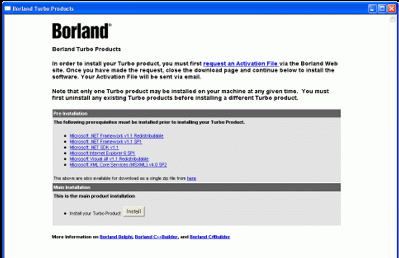
Avrai bisogno un PC che esegue Windows 2000 Service Pack 4 o XP Service Pack 2. Windows Server 2003 potrebbe eseguirlo ma non è stato testato.
Link per scaricare
- Scarica Borland C++ 5.5 da Embacardero
Potrebbe anche essere necessario registrarsi con Embarcadero per ottenere una chiave di registrazione. Questo fa parte del processo di download. Dopo la registrazione, la chiave ti viene inviata via email come allegato di un file di testo. Deve essere inserito C:Documenti e impostazioni dove username è il tuo nome utente di accesso. Il mio nome di accesso è davide così è il percorso C:Documenti e impostazionidavid .
Il download principale è di 399 MB ma probabilmente avrai bisogno anche del file dei prerequisiti prereqs.zip e cioè 234 MB. Contiene varie installazioni di file di sistema che devono essere eseguite prima che possa essere eseguita l'installazione principale. Puoi installare singoli elementi dalla schermata mostrata sopra invece di scaricare prereqs.zip.
Inizia l'installazione
Dopo aver installato i prerequisiti, fare clic su Installare per avviare l'applicazione Menu Borland.
02 di 08
Come installare il compilatore C++ Borland 5.5

Ora dovresti vedere la pagina Menu mostrata. Fare clic sul primo menu Installa Borland Turbo C++ . Dopo l'installazione, tornerai a questa schermata e potrai installare Borland's Banca dati Interbase7,5 se lo desideri.
Nota che queste istruzioni potrebbero differire leggermente ora che Embarcadero ha acquistato gli strumenti di sviluppo di Borland.
03 di 08Esecuzione della procedura guidata di installazione del compilatore C++ Borland 5.5
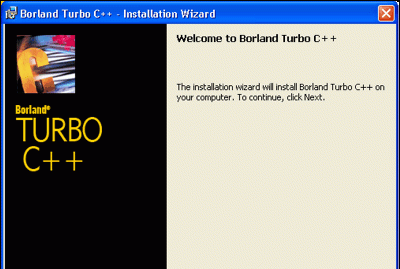
Ci sono dieci singoli passaggi per questa procedura guidata, ma molti di questi come questo sono solo informativi. Tutti hanno un Di ritorno pulsante quindi se fai una scelta sbagliata, fai clic su di esso fino a tornare alla pagina giusta e modificarlo.
- Clicca il Avanti > e vedrai il contratto di licenza. Fare clic sul pulsante di opzione 'Accetto...' e poi su Avanti > pulsante.
- Nella schermata successiva, il Nome utente dovrebbe essere popolato. Non è necessario inserire un nome per l'organizzazione, ma puoi farlo se lo desideri. Clicca il Avanti > pulsante.
- Sul Configurazione personalizzata modulo, ho lasciato tutto al valore predefinito, che richiederà 790 Mb di spazio su disco. Clicca il Avanti > pulsante.
Scelta delle cartelle di destinazione

La cartella di destinazione
In questa schermata, potresti dover agire. Se hai prodotti Borland esistenti sul tuo PC comeDelfiquindi fare clic su Modificare... pulsante per File condivisi e modifica leggermente il percorso come ho fatto io. Ho cambiato l'ultima parte del percorso da Borland condiviso a Borland condiviso ecc .
Normalmente è sicuro condividere questa cartella tra versioni diverse, ma avevo memorizzato icone extra lì e non volevo rischiare che la cartella venisse sovrascritta. Clicca il Avanti > pulsante.
05 del 08Modifica i controlli di Microsoft Office ed esegui l'installazione

Se hai Microsoft Office 2000 o Office XP, puoi scegliere quale set di controlli desideri in base alla versione. Se non hai nessuno dei due, ignoralo. Clicca il Avanti > pulsante.
Sul Aggiorna le associazioni di file schermo, lascia tutto spuntato a meno che tu non preferisca un'altra applicazione, ad es. Visual C++ per mantenere l'associazione. Le associazioni consentono a Windows di sapere quale applicazione utilizzare per aprire un particolare tipo di file quando si apre un tipo di file da Esplora risorse. Clicca il Avanti > pulsante.
L'ultimo passaggio è informativo e dovrebbe essere come l'immagine sopra. Se lo desideri, puoi rivedere le tue scelte premendo
06 del 08
Completamento dell'installazione

Al termine dell'installazione, dovresti vedere questa schermata. Clicca il Fine e tornare al Menu Borland.
Esci dalla schermata del menu Borland e chiudi la pagina dei prerequisiti. Ora sei pronto per avviare Turbo C++. Ma prima, potresti dover controllare la tua licenza se hai mai avuto un prodotto Borland Development Studio (Delphi, Turbo C# ecc.) sul tuo PC. In caso contrario, puoi saltare la pagina successiva e passare direttamente a Esecuzione di Turbo C++ per la prima volta.
07 del 08
Ulteriori informazioni sulla gestione delle licenze per Borland Developer Studio

Avevo già avuto una versione di Borland Developer Studio sul mio PC e avevo dimenticato di rimuovere la licenza e installare quella nuova. D'oh. Ecco perché ho ricevuto messaggi di tipo 'Non sei autorizzato a eseguire'.
Peggio però era il fatto che potevo aprire Borland C++, ma il caricamento dei progetti dava un Errore di violazione di accesso . Se ottieni questo, devi eseguire License Manager e importare la tua nuova licenza. Esegui License Manager da Borland Developer Studio/Strumenti/Gestione licenze menù. Fare clic su Licenza, quindi importare e individuare la posizione in cui è stato salvato il file di testo della licenza.
Se riscontri ancora problemi, disabilita tutte le licenze (puoi riattivarle in un secondo momento) e reimporta la licenza inviata via email.
Dovresti quindi vedere la tua licenza ed essere in grado di eseguire Turbo C++.
08 del 08Scopri come eseguire Borland C++ Compiler 5.5 e compilare un'applicazione di esempio

Ora esegui Borland C++ dal menu di Windows. Lo troverai sotto Borland Developer Studio 2006/Turbo C++ .
Se ricevi un messaggio che dice Non sei autorizzato a utilizzare Borland C#Builder fai clic su OK, chiudi Turbo C++ e scopri le licenze.
Cambia il layout
Per impostazione predefinita, tutti i pannelli sono fissi nel desktop. Se preferisci un layout più tradizionale in cui i pannelli sono tutti sganciati e fluttuanti, fai clic su Visualizza/Desktop/Classico sganciato menù. Puoi posizionare i pannelli sganciati a tuo piacimento, quindi fare clic sulle opzioni del menu Visualizza/Desktop/Salva desktop per salvare questo desktop.
Compila l'applicazione demo
Dal File/Apri progetto Menu vai a C:ProgrammiBorlandBDS4.0DemosCPPAppsCanvas e seleziona canvas.bdsproj .
Fare clic sulla freccia verde (appena sotto Componente nel menu e lo farà compilare , collegamento , e corri. Dovresti vedere l'immagine sopra animarsi lentamente.
Questo completa questo tutorial.