Esercitazione dettagliata di SQLCMD
Utilizzare il prompt dei comandi per interagire con SQL Server in un ambiente di testo

lechatnoir / Getty Images
Microsoft SQL Server offre interfacce utente grafiche avanzate per il recupero e la manipolazione dei dati e la configurazione dei database di SQL Server. Tuttavia, a volte è più semplice lavorare da un interprete di comandi basato su testo. Sia che tu stia cercando un modo rapido e sporco per eseguire una query SQL o desideri includere istruzioni SQL in un file di script di Windows, SQLCMD supporta questo tipo di interazione.
Questa procedura funziona per tutte le versioni di Windows e SQL Server. Tuttavia, i runtime di SQL Server devono essere installati nel computer Windows. Su un server, questo processo è generalmente automatico. Per connettersi a un SQL Server remoto con un computer Windows locale, utilizzare procedure di connessione diverse.
01 di 05
Apri il prompt dei comandi

SQLCMD, un'interfaccia di testo in SQL Server, richiede una sessione di shell. Eseguire il prompt dei comandi premendo Vinci+R e digitando CMD o avviandolo tramite il menu Start.
SQL Server non offre un proprio ambiente shell.
Inoltre, usa il prompt dei comandi anziché il più recente PowerShell.
02 di 05Collegati al database
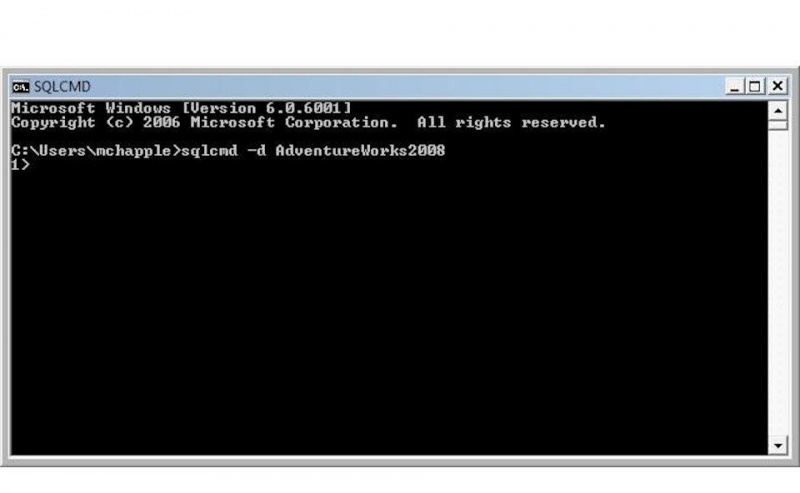
Utilizzare l'utilità SQLCMD per connettersi al database:
|_+_|Questo comando utilizza le credenziali di Windows predefinite per connettersi al database specificato da nome del database . Puoi anche specificare un nome utente usando il flag -U e una password usando il flag -P. Ad esempio, connettersi a Risorse umane database utilizzando il nome utente Mike e password schiudere con il seguente comando:
|_+_| 03 di 05Inserisci una query

Inizia a digitare un'istruzione SQL al prompt 1>. Usa tutte le righe che vuoi per la tua query, premendo il tasto accedere chiave dopo ogni riga. SQL Server non esegue la query finché non viene esplicitamente richiesto di farlo.
In questo esempio, inseriamo questa query:
|_+_| 04 del 05
Esegui la query

Quando sei pronto per eseguire la tua query, digita il comando ANDARE su una nuova riga di comando all'interno di SQLCMD e premere accedere . SQLCMD esegue la query e visualizza i risultati sullo schermo.
05 di 05Esci da SQLCMD
Quando sei pronto per uscire da SQLCMD, digita il comando USCITA su una riga di comando vuota per tornare al prompt dei comandi di Windows.