Disegnare con le forme in Adobe InDesign

Gary Houlder/Getty Images
Certo, puoi creare tutti i disegni vettoriali visti nell'annuncio qui sotto usando Illustrator o qualche altro software di grafica, ma potresti anche farlo completamente in InDesign. Seguici e ti guideremo attraverso come creare fiori originali, una lampada di lava e molto altro per una pubblicità perfettamente ispirata agli anni '60.
01 di 08Riporta InDesign agli anni Sessanta
 Lifewire
 ' id='mntl-sc-block-image_2-0-1' />
Lifewire
Gli strumenti principali utilizzati per disegnare tutte queste illustrazioni sono:
- Strumenti Rettangolo, Ellisse, Forma Poligonale
- Strumento Converti punto di direzione (sotto il riquadro a comparsa Strumento penna)
- Strumento di selezione diretta (freccia bianca nella barra degli strumenti)
- esploratore
Per completare le tue illustrazioni utilizzerai anche gli strumenti Riempi/Traccia per colorare le forme e gli strumenti Trasforma per ridimensionare e ruotare.
Il testo e il layout
Questo tutorial non copre le parti di testo di questo annuncio, ma ecco alcune cose che potresti voler sapere se desideri provare a replicare alcuni degli sguardi.
Caratteri:
- Titolo: Candy Round BTN
- Nome del negozio (Bell Bottom Thrift) in Laser a campana (molto a proposito) e Calibri
- Altra copia: Berlin Sans FB
- Etichette mappa: Basic Sans SF
Effetti di testo:
- Bell Bottom ha una base Effetto bisello interno
- La copia Early Bird Sales ha un semplice effetto Drop Shadow
Disposizione:
- Margini 3p tutt'intorno (impostazione predefinita di InDesign)
- Il layout utilizza il regole di terzi sia in verticale che in orizzontale.
- La lampada lavica occupa un terzo verticale.
- Le informazioni di contatto e la mappa sono nel terzo orizzontale inferiore.
- Il nome del negozio si trova all'intersezione in alto a destra dei terzi e attorno al centro visivo.
- Il blurb Early Bird Sales si trova intorno all'intersezione in basso a destra dei terzi.
Disegnare il primo fiore
 Lifewire' id='mntl-sc-block-image_2-0-15' />
 Lifewire
L'apprendimento delle stelle in InDesign è più dettagliato sulla trasformazione dei poligoni in forme a stella ed è utile se non hai mai lavorato con lo strumento Poligono/Stella in InDesign.
Per questo esempio, il nostro primo fiore iniziamo con una stella.
Disegna una stella a 5 punte
- Seleziona il Strumento forma poligono dal riquadro a comparsa Forma nei tuoi Strumenti
- Fare doppio clic su Strumento forma poligono per visualizzare la finestra di dialogo Impostazioni poligono
- Imposta il tuo poligono per 5 lati e una stella interna del 60%
- Tenere il Spostare chiave mentre disegna la tua stella
Trasforma i punti stella in petali
- Seleziona il Strumento Converti punto di direzione dal riquadro a comparsa Penna nei tuoi strumenti. Fare clic su un punto di ancoraggio esistente. Tieni premuto il pulsante del mouse. Appariranno le maniglie di quel punto di ancoraggio. Se trascini ora il mouse, sarai in grado di modificare una curva già esistente. Se una maniglia è già visibile, se fai clic sulla maniglia stessa e la trascini, cambierai anche una curva esistente.
- Usando il Strumento Penna InDesign, fai clic e tieni premuto sul punto di ancoraggio alla fine del punto più alto della tua stella
- Trascina il cursore a sinistra e vedrai il tuo punto trasformarsi in un petalo arrotondato.
- Ripeti per gli altri quattro punti sulla tua stella
- Se vuoi uniformare i tuoi petali dopo aver convertito i 5 punti di ancoraggio, usa il Converti punto di direzione o Selezione diretta strumento (freccia bianca nei tuoi Strumenti) per selezionare le maniglie di ciascuna curva e trascinarle dentro o fuori finché non ti piace l'aspetto del tuo fiore.
Dai al tuo fiore un bel contorno
- Fai una copia del tuo fiore e mettila da parte (per fare il secondo fiore)
- Scegli un colore del tratto a tua scelta
- Rendi il tratto più spesso (5-10 punti)
Metti a punto il tuo fiore
- Apri il Colpi pannello ( F10 )
- Cambia l'opzione Unisci in Unisciti a turno (dà un bell'aspetto agli angoli interni)
Disegnare il secondo fiore
 Lifewire' id='mntl-sc-block-image_2-0-27' />
 Lifewire
Anche il nostro secondo fiore è iniziato come Poligono/Stella, ma risparmieremo tempo utilizzando una copia del nostro primo fiore.
- Disegna un rettangolo lungo e sottile per rappresentare una strada.
- Fai diverse copie e usa Trasforma > Ruota per sistemarli secondo necessità.
- Per la maggior parte, puoi omettere curve e piccoli zigzag sulla strada. Se c'è una curva significativa nella strada, modifica il tuo rettangolo in una curva.
- Seleziona tutte le tue strade, quindi vai a Oggetto> Pathfinder> Aggiungi per trasformarli in un oggetto.
- Prendi ogni fiore e fai diverse copie.
- Ridimensiona, ruota e cambia i colori di riempimento/tratto come desideri.
- Scegli due o tre forme di fiori e applica un po' di Sfumatura ( Oggetto> Effetti> Sfumatura di base )
Disegnare il Blob
 Lifewire' id='mntl-sc-block-image_2-0-31' />
 Lifewire
Puoi rendere il tuo blob qualsiasi forma desideri e potresti iniziare con quasi tutti i tipi di forma. Ecco un modo per farlo.
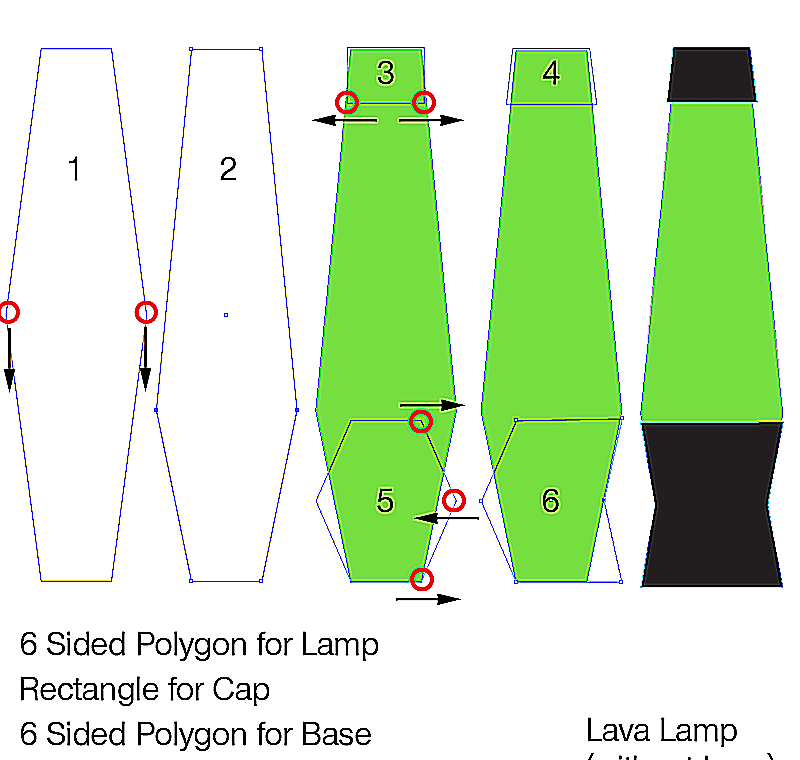
Disegnare la lampada
 Lifewire' id='mntl-sc-block-image_2-0-36' />
 Lifewire
Tre forme compongono la nostra lampada. Aggiungeremo la 'lava' nella pagina successiva.
Disegnare la lava nella lampada
 Lifewire' id='mntl-sc-block-image_2-0-41' />
 Lifewire
Aggiungi lava alla tua lampada lava usando il Forma ellittica attrezzo.
Disegnare una mappa semplice
 Lifewire' id='mntl-sc-block-image_2-0-45' />
 Lifewire
Per il nostro annuncio, non abbiamo bisogno di una mappa complicata della città. Qualcosa di semplice e stilizzato funziona bene.
Per completare la mappa, aggiungi un rettangolo per rappresentare la destinazione ed etichetta le strade principali.
08 del 08Assemblaggio dell'illustrazione
 Lifewire' id='mntl-sc-block-image_2-0-50' />
 Lifewire
Non dobbiamo fare molto di più per la nostra lampada lava, blob e mappa oltre a spostarli in posizione. Ma i nostri fiori richiedono qualche manipolazione in più.
Groovy! La nostra illustrazione ispirata agli anni '60 è completa e tu hai fatto tutto in Adobe InDesign. Basta aggiungere il testo per finire il nostro annuncio Bell Bottom Thrift.